
Primeros pasos
El panel de administrador es la herramienta con la cual se pueden crear, editar y eliminar productos del catálogo, así como poder crear nuevas ofertas que se mostrarán en la página web principal. De igual manera se puede invitar a otros usuarios para que puedan hacer uso de la misma o incluso editar el texto que aparece en la página inicial del catálogo, y los contactos y links a redes sociales.
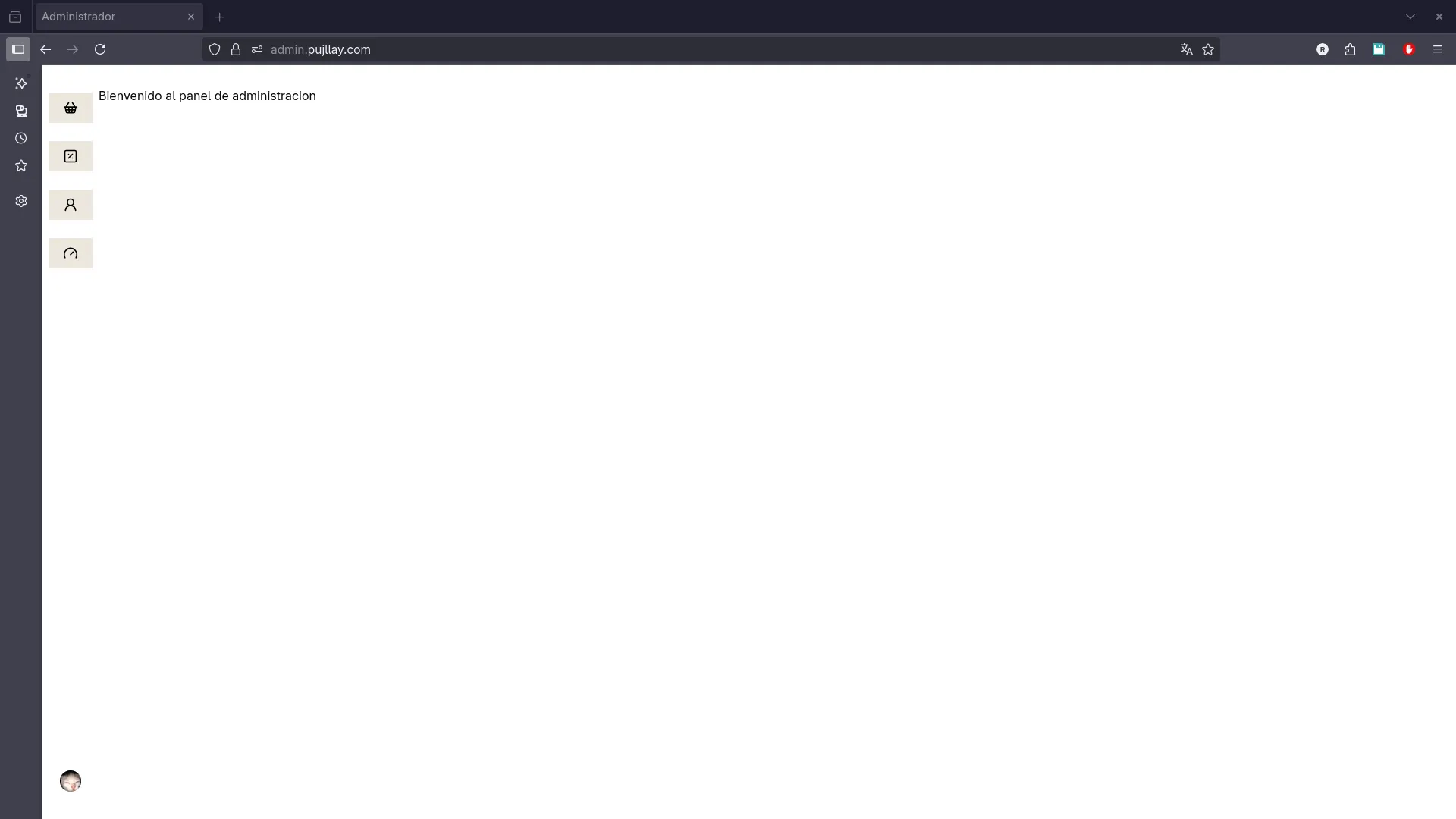
El panel de administrador cuenta con una menú lateral desde el cual se puede navegar entre las diferentes secciones del mismo:
- Productos
- Ofertas
- Usuarios
- Dashboard
Además de contar con un botón que abre el panel de configuración de la cuenta de administrador que se está usando en ese momento (se encuentra en la parte baja de la barra lateral).
Ya tengo una cuenta de administrador
Sección titulada “Ya tengo una cuenta de administrador”Si ya dispone de una cuenta de administrador, solo debe ingresar al panel de administrador a través del siguiente enlace:
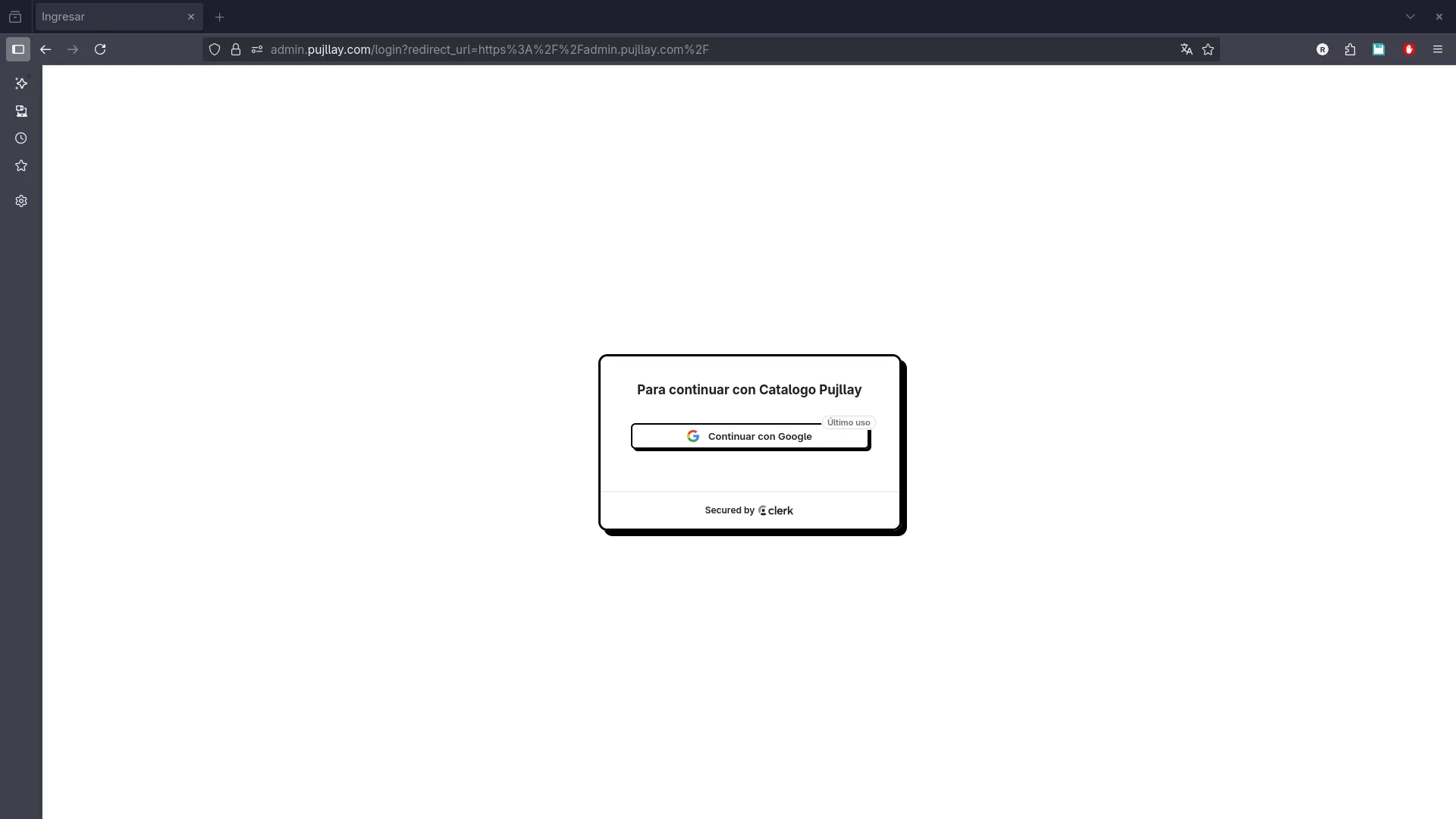
https://admin.catalogo.pujllayAl no tener una cuenta iniciada, haga click en el botón “Ingresar con google”
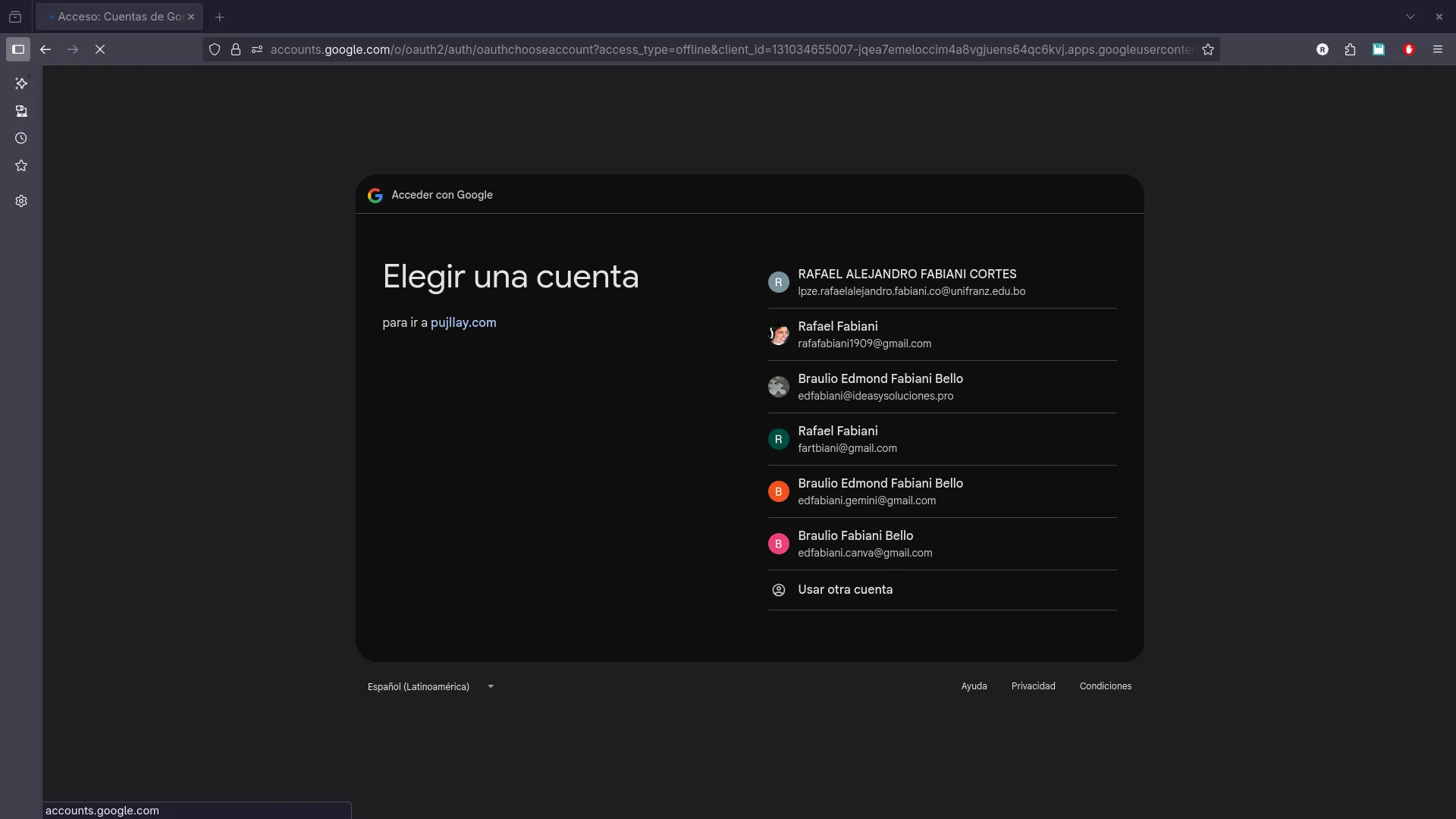
Tendra que escoger la cuenta de google con la que fue invitado al panel de administrador.
Tras escoger la cuenta de google e iniciar sesión, será redirigido a la página inicial del panel de administrador.
Cuentas de administrador
Sección titulada “Cuentas de administrador”Para usar el panel de administrador, y poder gestionar la información del catálogo de productos, es necesario disponer de una cuenta de administrador. Para crear una nueva cuenta de administrador, es necesario que otro administrador invite al nuevo usuario a través de la sección de usuarios:
-
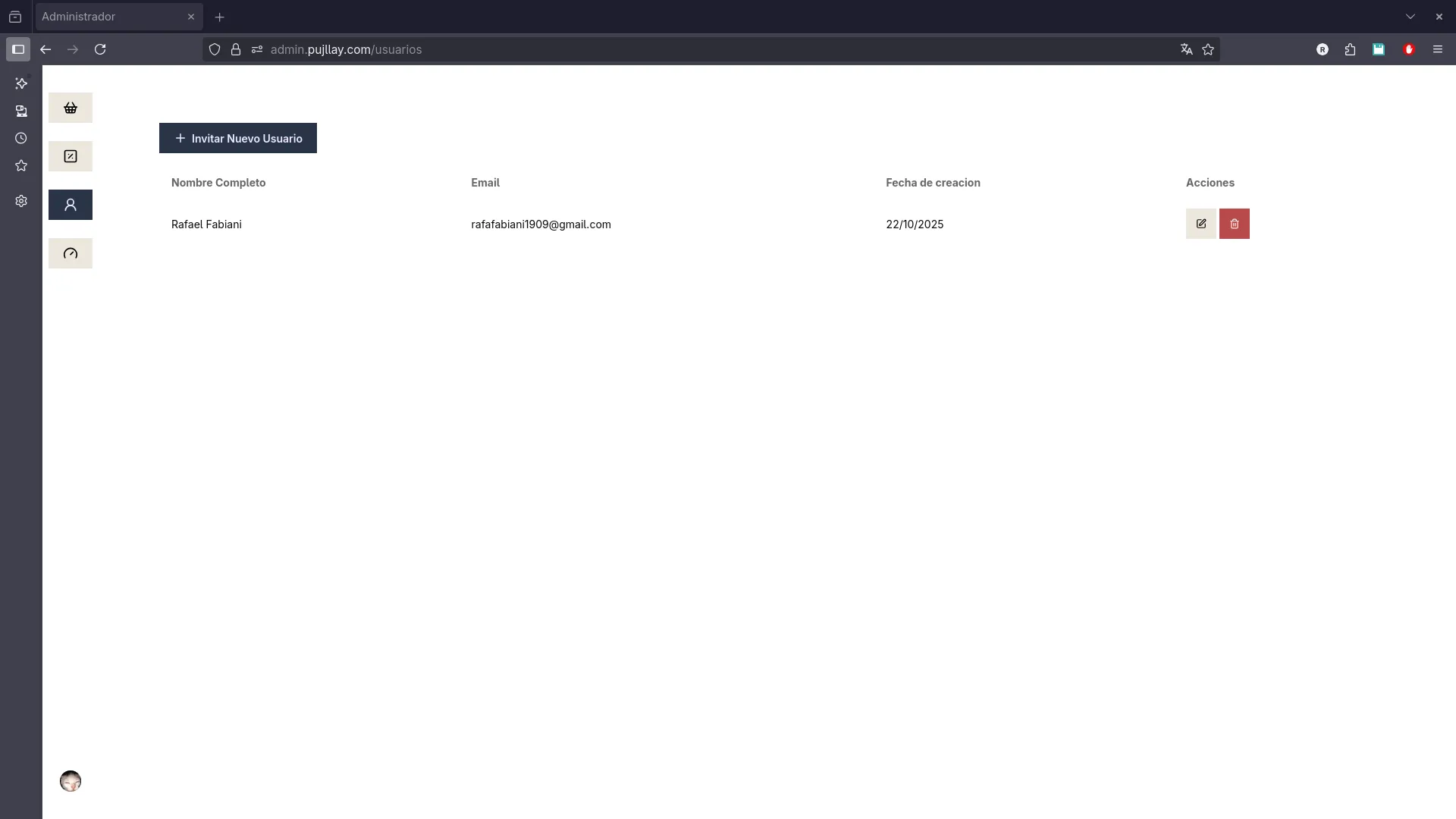
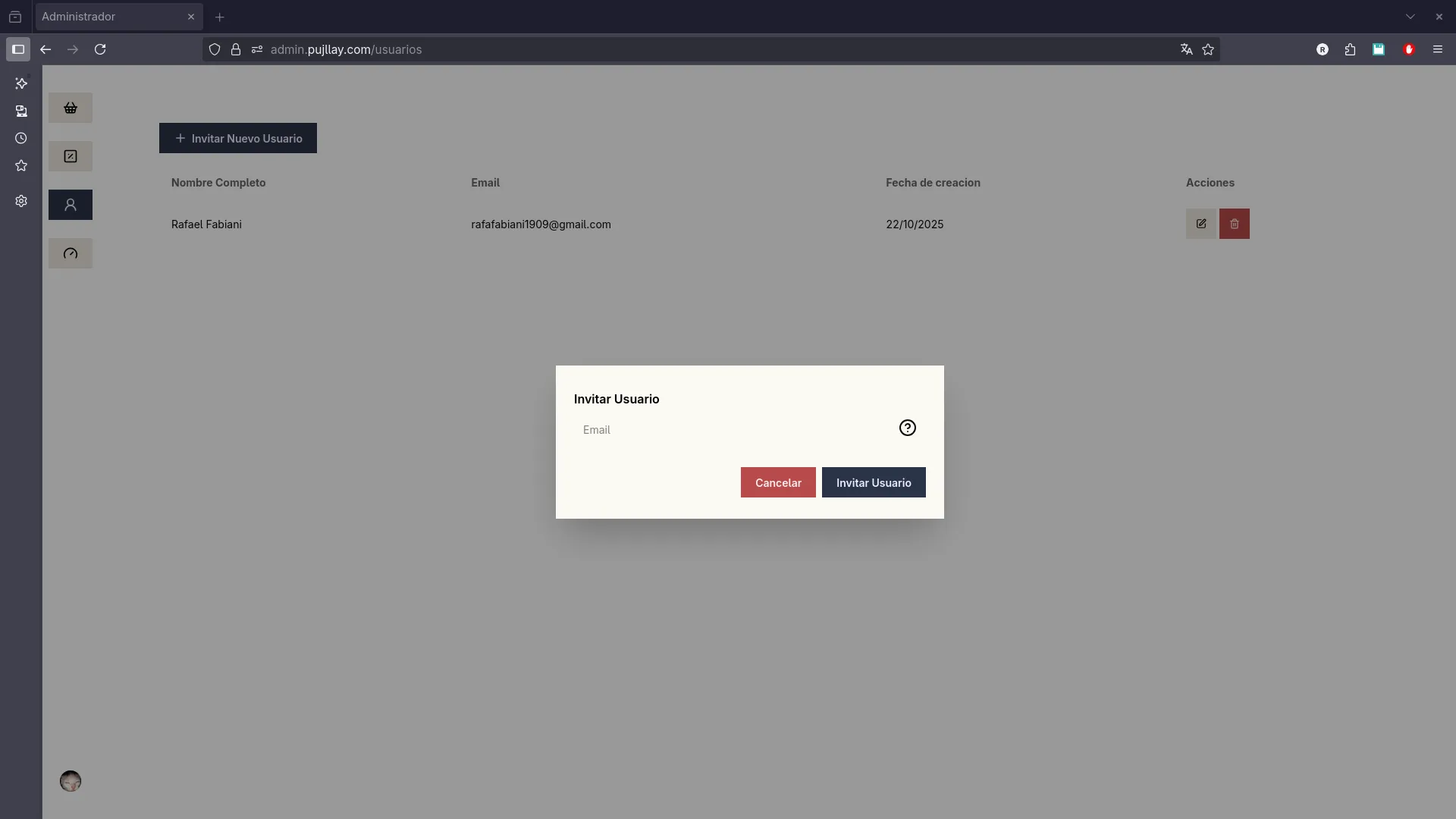
Seleccionar el apartado de usuarios en el menú lateral. Se desplegará el listado de todos los usuarios registrados en el sistema, de la siguiente manera:
-
Hacer click en el botón “Invitar nuevo usuario” en la parte superior izquierda de la pantalla.
-
En este diálogo, rellenar el correo electrónico del nuevo usuario, es al mismo al que le llegará una invitación.
-
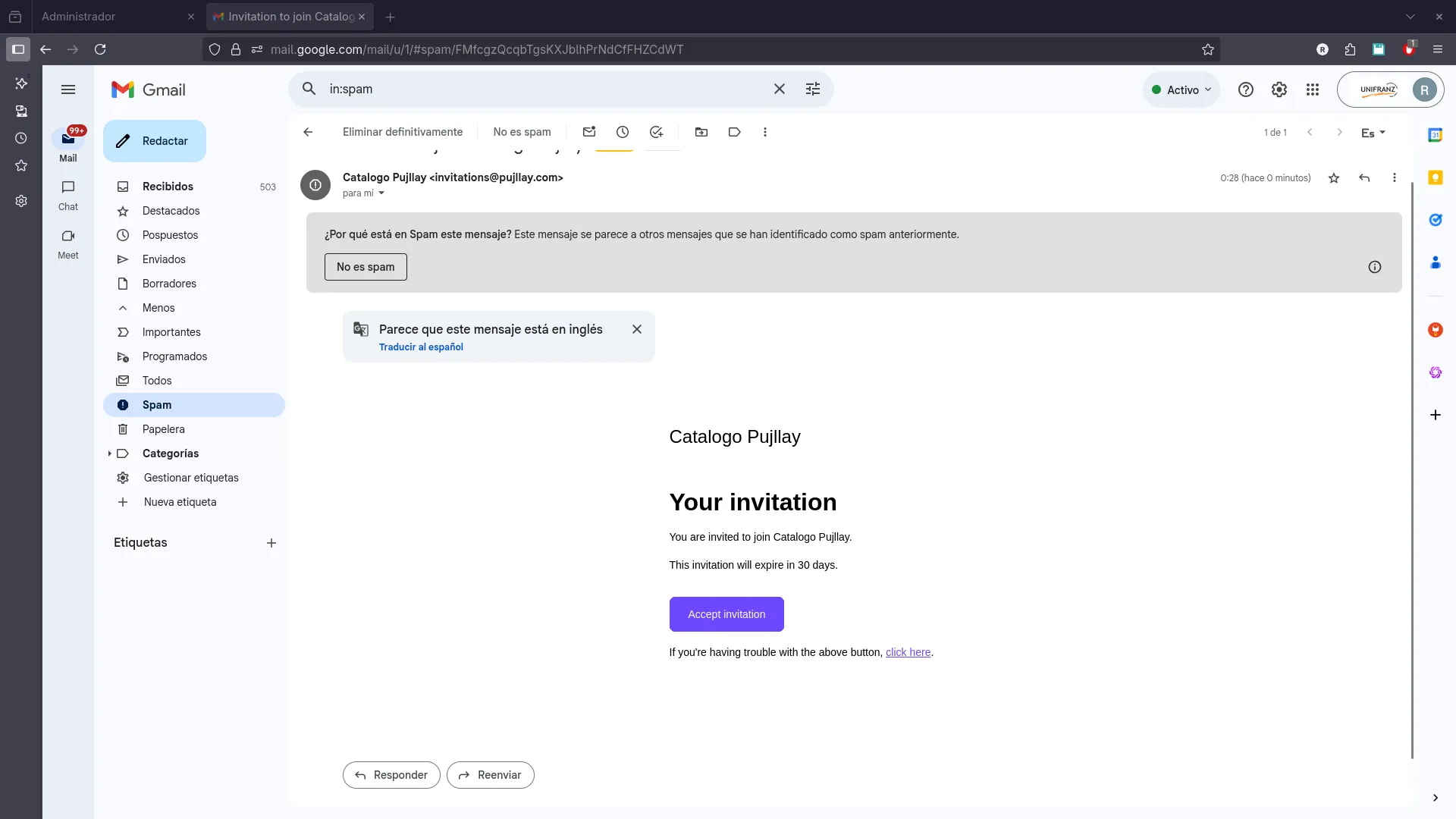
En caso de que la invitación no se haya recibido, por favor revisar la carpeta de spam del correo electrónico. Una vez localizada la invitación, tendrá el siguiente aspecto:
-
Para aceptar la invitación, hacer click en el botón “Accept Invitation”, que redirigirá al usuario a una página donde deberá ingresar con un correo electrónico o bien una cuenta de Google.
-
Tras iniciar sesión, el usuario será redirigido a la página inicial del panel de administrador.